08 - Osnove korištenja HxD aplikacije
HxD je aplikacija koja uz značajke hex editora nudi i mogućnosti pregleda i izmjene sadržaja tvrdog diska na razini sektora.
S obzirom da se radi o Windows aplikaciji, nudi standardizirano grafičko sučelje. Na Multiboot USB pogonu može se naći u Hirens BootCD live distribuciji, u kategoriji Editors/Viewers.
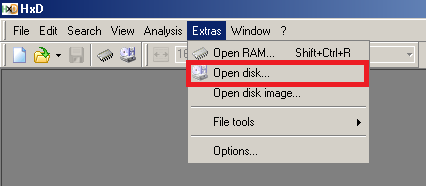
Za pristupanje tvrdom disku, potrebno je aktivirati izbornik Extras u aplikaciji, te odabrati opciju Open Disk, kao što je prikazano na slijedećoj slici:
U slijedećem prozoru prikazani su svi mogući objekti koji se mogu odabrati za pregled/izmjenu. Podijeljeni su u dvije kategorije : Logički diskovi i Fizički diskovi. Logički diskovi predstavljaju particije na nekom tvrdom disku, dok fizički diskovi predstavljaju cijeli uređaj. Sam prikaz sadržaja je isti, nebitno radi li se o particiji ili tvrdom disku, i moguće je i preko opcije fizičkog diska pristupiti prostoru particije, no potrebno je znati početnu adresu te particije ( adresiranje opisano na prošloj stranici u kategoriji MBR).
U ovom primjeru na slici, mogu se vidjeti poznate oznake stvorenih particija, uz dodatak RamDrive i MiniXP particija stvorenih od strane Hirens BootCDa, te 4 fizička diska:
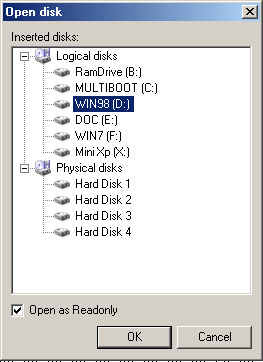
Tvrdi diskovi su identificirani samo po broju, te nije moguće iz ovog prozora sa sigurnošću odabrati željeni disk već je potrebno otvoriti sva 4 i proučiti detaljnije. Cilj je otvoriti tvrdi disk na kojem se nalazi particije WIN98 i WIN7.
NAPOMENA: U principu je često moguće na temelju popisa particija logički zaključiti koji tvrdi disk bi se trebao otvoriti , no potrebno je poznavati strukturu diskova, a postupak nema garantirani uspjeh.
RamDrive bi trebao predstavljati Hard Disk1 u ovom slučaju , prema usporedbi sadržaja
MultiBoot particija se nalazi na Hard Disk2 uređaju i predstavlja USB pogon
WIN98 i WIN7 particije se nalaze na Hard Disk3 uređaju
DOC particija se nalazi na Hard Disk4 uređaju
Iz popisa je vidljivo kako se particija DOC nalazi između WIN98 i WIN7 particija te može doći do zabune sa korisničke strane, te je zbog toga dobra praksa otvoriti sve fizičke uređaje i sadržaj particijskih tablica usporediti sa dokumentacijom.
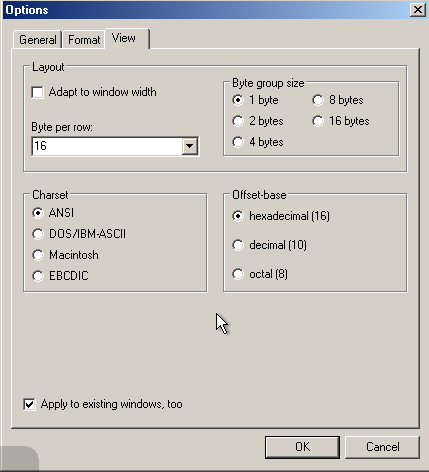
Standardno zadana vrijednost prikaza sadržaja u aplikaciji jest da se broj prikazanih bajtova prilagođava širini prozora, što je potrebno izmijeniti, jer je standardna širina linije prilikom pregleda sektora tvrdih diskova 16B.
Za to je potrebno u izborniku Extras odabrati opciju Options, zatim karticu View, te u njoj isključiti opciju “Adapt to window width” i ručno postaviti “Byte per row” opciju na vrijednost 16. Potom označiti opciju “Apply to existing windows, too”, i kliknuti na OK.
PROUČAVANJE PRVOG SEKTORA TVRDOG DISKA
U ovom primjeru prikazat će se konkretni detalji particijske tablice tvrdog diska, na kojem se nalaze WIN98 i WIN7 particije (u ovom konkretnom slučaju Hard Disk 3)
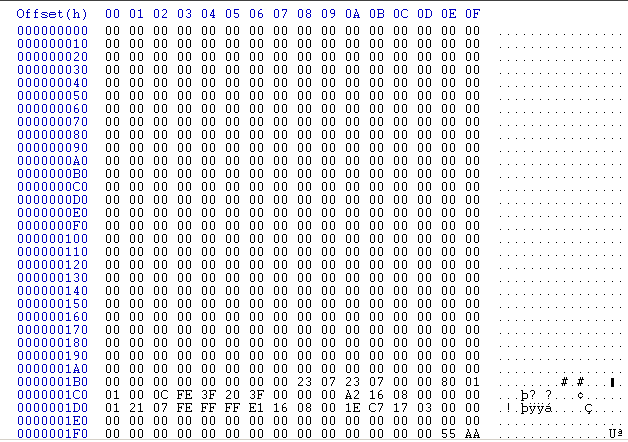
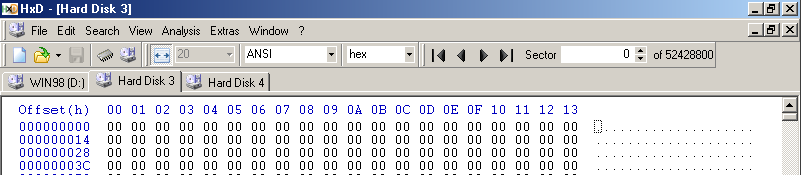
Nakon odabira prikazat će se kompletan prostor tvrdog diska, počevši od prvog sektora. Sadržaj je prikazan u heksadecimalnom i tekstualnom obliku (centralna dva stupca i desni stupac) koji je definiran adresama (lijevi stupac) zapisanim u heksadecimalnom obliku. Svaka linija sadrži točno 16B podataka sa ukupno 32 linije u sektoru (ukupno 512B). Particijska tablica tvrdog diska počinje na adresi 0x1BE (u 0x1B0 liniji predzadnji bajt), i u ovom slučaju može se prepoznati po oznaci 80.
Disk na koji nije instaliran nijedan operacijski sustav će u principu imati prazan dio iznad particijske tablice, u kojem se inače treba nalaziti programski kod (Master Boot Code) za odabir i učitavanje aktivne particije (na kojoj se nalazi operacijski sustav).
Kao što je već spomenuto, početak particijske tablice nalazi se na adresi 0x1BE, i u ovom slučaju počinje sa vrijednošću 80, što znači da se radi o aktivnoj particiji (Podsjetiti se, opcija je postavljena ranije u Partition Wizard aplikaciji), odnosno BootFlag zastavica je aktivna(jedina druga ispravna vrijednost ovog bajta je 00, nijedna druga vrijednost u principu nije dozvoljena).Ukupna veličina particijske tablice je 64B, te sastoji se od 4 stavke, svaka po 16B, i svaka predstavlja jednu primarnu particiju. U slučaju da je stavka kompletno ispunjena nulama (kao što su u ovom primjeru stavke 3 i 4), znači da nije ispunjen maksimum od 4 particije. U ovom primjeru, tvrdi disk ima samo 2 definirane particije.
Raspisan sadržaj prve stavke particijske tablice
80 01 01 00 0C FE 3F 20 3F 00 00 00 A2 16 08 00
Raspisan sadržaj druge stavke particijske tablice
00 00 01 21 07 FE FF FF E1 16 08 00 1E C7 17 03
U primjeru će biti objašnjena prva stavka, za vježbu samostalno objasniti drugu.
Prvi bajt predstavlja BootFlag, i s obzirom da je postavljen u vrijednost 80, na particiji bi se trebao nalaziti neki operacijski sustav, odnosno Master Boot Code će odabrati ovu particiju sa koje bi se trebao podići OS.
Vrijednosti 010100 predstavljaju početne Cylinder,Head,Sector adrese i zapisane su u CSH redoslijedu. Dodatnu komplikaciju stvara “little endian” način zapisa u kojem je grupa bajtova zapisana na obrnut način, i to bajt po bajt. Dakle 01 01 00 su zapravo 01(H) 01(S) 00(C) adresa. Ujedno, bajt Sektora posuđuje 2 gornja bita za vrijednost cilindra, koja u njemu predstavljaju 2 donja bita. Iako CHS uglavnom neće biti temelj proučavanja, niti je potrebno u detalje znati izračun, u osnovi je dobro znati što je CHS adresiranje, odnosno svrhu te metode.
0C predstavlja tip datotečnog sustava koji bi se trebao nalaziti na particiji, u ovom slučaju ta vrijednost govori kako se radi o FAT32(LBA tip) vrsti datotečnog sustava.
FE 3F 20 predstavljaju završne Cylinder, Head, Sector adrese i zapisane su na identičan način kao i početne adrese.
3F 00 00 00 je početna LBA adresa, isto zapisana u “little endian” načinu, te se ispravno čita na kao
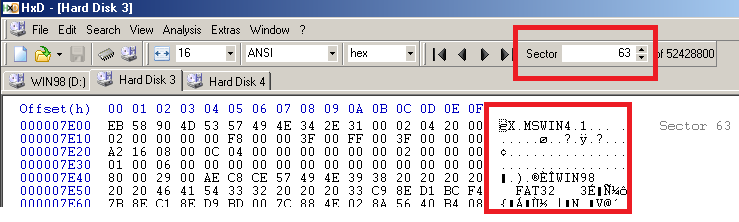
00 00 00 3F, u heksadecimalnom zapisu. S obzirom da se nule na lijevoj strani u ovom obliku ne čitaju, samo je potrebno vrijednost 3F pretvoriti u decimalni oblik, a to je 3*161 + 15*160 = 63. Znači početni sektor prve particije nalazi se na sektoru 63. To je moguće odmah provjeriti u HxD aplikaciji tako da se odmah u Toolbaru upiše zadana vrijednost sektora, te je moguće u desnom stupcu iščitati stringove MSWIN4.1, WIN98 i FAT32, što naslućuje da se stvarno radi o stvorenoj WIN98 particiji.
I za kraj , vrijednost A2 16 08 00 predstavlja broj sektora koje ta particija zauzima, te je opet potrebno obrnuti redoslijed zapisa, bajt po bajt s desna nalijevo. Bitno je napomenuti da se obrće redoslijed isključivo CIJELIH bajtova, dakle za primjer A2 se neće zapisati kao 2A. Rezultat zamjene redoslijeda će biti 00 08 16 A2, te je tu vrijednost potrebno pretvoriti u decimalni oblik, a to je 8*164 + 1*163 + 6*162 + 10(A)*161 + 2*160 = 524288 + 4096 + 1536 + 160 + 2 = 530082 sektora. S obzirom da je jedan sektor velik 512B, 530082 * 512B = 271401984B, odnosno u megabajtima dvaput podijeliti sa 1024, te će se dobiti krajnja vrijednost od 258,83MB, što odgovara veličini te particije.
Odabir i kopiranje jednog dijela sadržaja
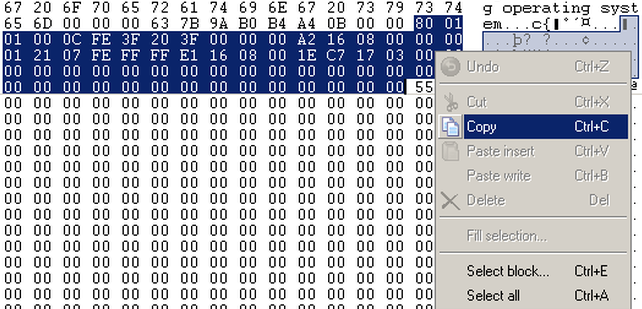
Sa mišem se pozicionirati na početak sadržaja za odabar, kliknuti i držati lijevu tipku miša, te povlačiti sve do kraja željenog sadržaja. Zatim desnom tipkom miša kliknuti na odabrani sadržaj i odabrati opciju za kopiranje Copy.
Isti postupak je moguće odraditi i samo sa tipkovnicom. Navigacijskim tipkama je potrebno pozicionirati kursor na početak sadržaja za odabir, zatim pritisnuti i držati tipku SHIFT, te navigacijskim tipkama se locirati sve do kraja željenog sadržaja. Zatim pritisnuti kombinaciju tipki ALT+E (za aktiviranje izbornika Edit), te odabrati opciju Copy. Naravno, moguće je koristiti i standardnu kombinaciju tipki CTRL+C.
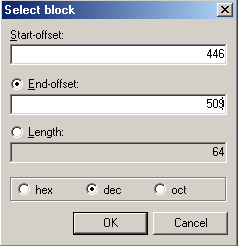
Dodatno je moguće koristiti opciju Select block unutar Edit izbornika. U otvorenom prozoru potrebno je odabrati tip zapisa adrese (heksadecimalan, decimalan ili oktalan), prvu adresu bajta (eng. Start-offset), te krajnju adresu (eng. End-offset). Moguće je odabrati i samo prvu adresu te duljinu željenog odabira (eng. Length). Treba imati na umu kako prva adresa počinje sa nulom.
Ljepljenje kopiranog sadržaja
Sa mišem ili navigacijskim tipkama se pozicionirati na početak dijela u sektoru gdje se želi zalijepiti kopirani sadržaj, aktivirati Edit izbornik, te odabrati opciju Paste write. Moguće je i koristiti kombinaciju tipki CTRL+B.
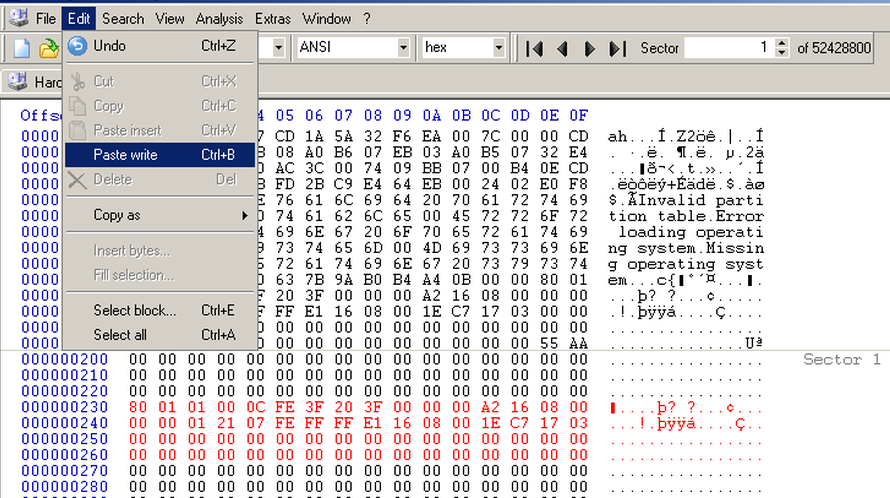
Na slici je prikazan primjer izmjene sadržaja na 2. sektoru (slobodno je mijenjati sadržaj u drugom sektoru, nijedan operacijski sustav ne koristi prostor na disku od 2.-63. sektora, prostor poznat po imenu “Remainder of track zero”).
Ispuna odabranog sadržaja nulama
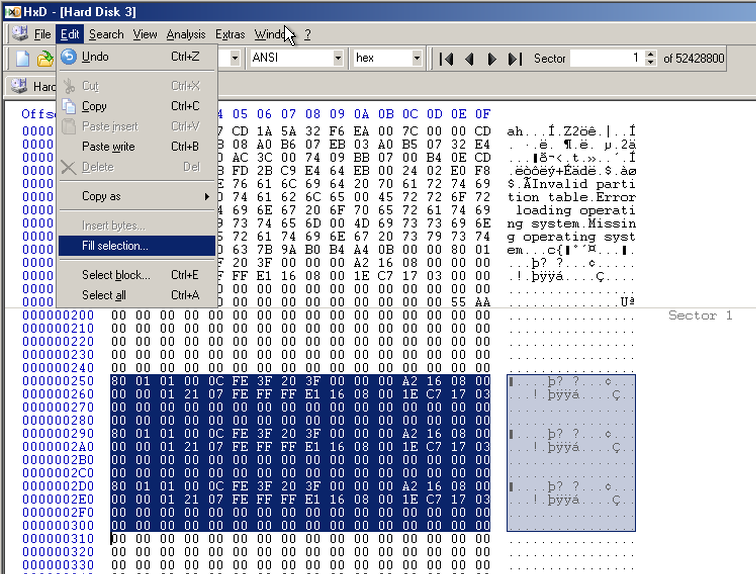
Potrebno je odabrati željeni sadržaj, aktivirati Edit izbornik, te u njemu odabrati opciju Fill selection.
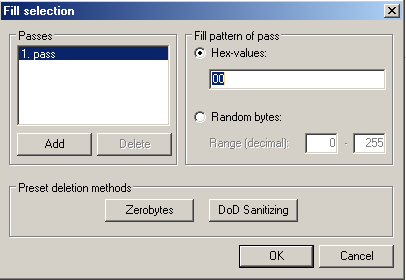
Unutar otvorenog prozora, pod opcijom “Fill pattern of pass” upisati heksadecimalnu vrijednost 00 te potvrditi izbor.
Kao posljedica će se odabrani prostor popuniti nulama i biti će označen crvenom bojom. U ovom trenutku promjena još nije spremljena, te ako se želi, moguće je spremiti promjenu (File->Save ili kombinacijom tipki CTRL+S).